
Funda-foto’s downloaden in één keer: zo doe ik dat als interieurontwerper
Kort gezegd: je kunt alle foto’s van een Funda-woning in één keer downloaden door AI de pagina te laten uitlezen en er één regel van te laten maken die je in Terminal (Mac) of PowerShell (Windows) plakt. Binnen ongeveer een minuut staan alle foto’s in één map op je computer, genummerd en in de hoogste resolutie. Waar je vroeger een half uur bezig was met 75 keer ‘bewaar als’, ben je nu in één keer klaar. Hieronder laat ik je precies zien hoe ik dat doe.
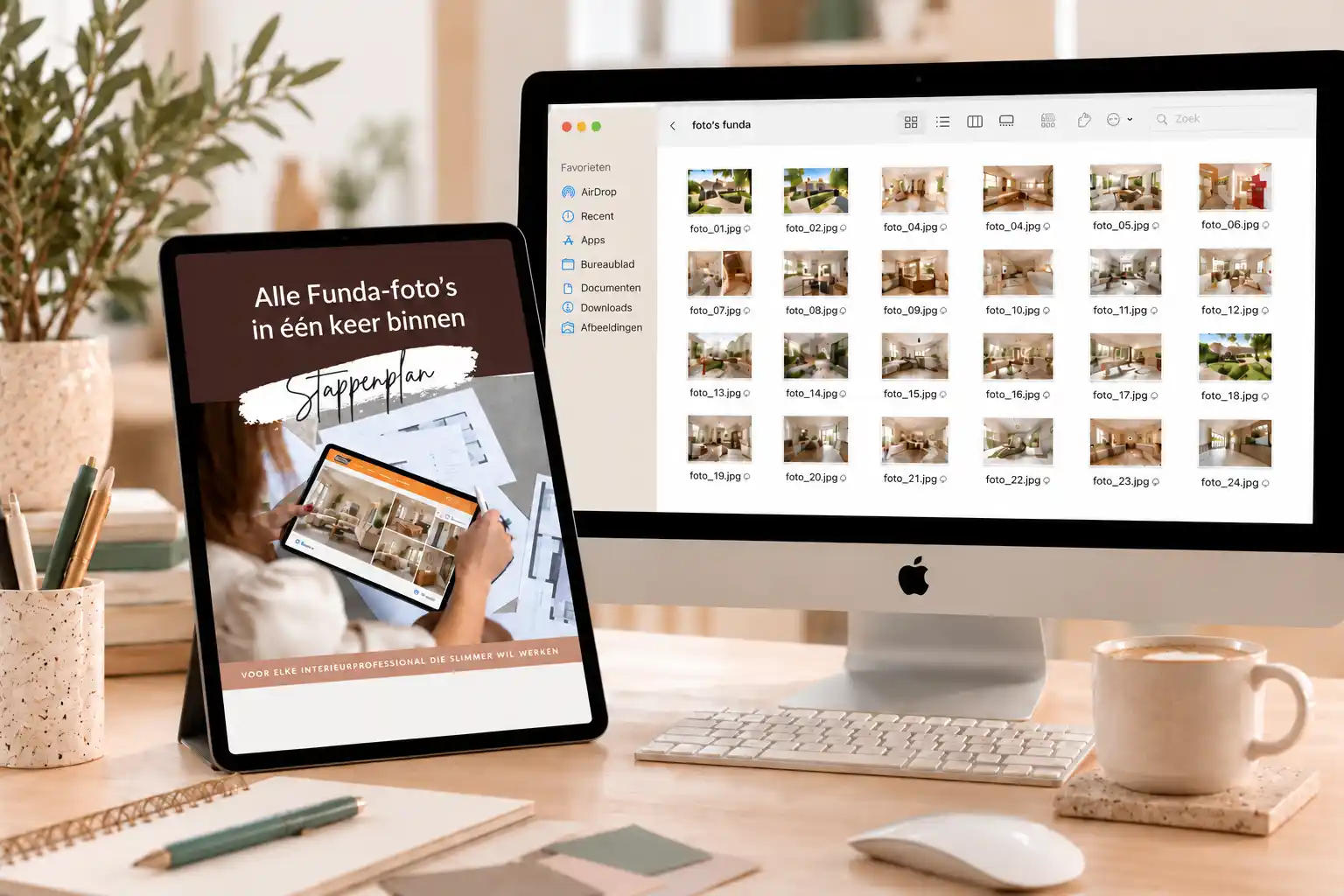
Wil je het stappenplan met de kant-en-klare prompt bij de hand hebben? Download dan hier het gratis stappenplan als PDF.
TL;DR
Alle foto’s van een Funda-woning in één keer downloaden kan binnen een minuut, zonder 75 keer ‘bewaar als’. Je laat AI de Funda-pagina uitlezen en er één regel van maken. Die plak je in Terminal op je Mac of in PowerShell op Windows, twee programma’s die al op je computer staan. Daarna staan alle foto’s netjes genummerd in één map, in de hoogste resolutie. Dat scheelt je een half uur per project, en je hebt er geen technische kennis voor nodig.
Ken je dat? Een nieuwe klant, een Funda-link en een half uur klikken
Bijna elk nieuw project begint bij mij op dezelfde manier. Een klant heeft net een huis gekocht, is superenthousiast, en stuurt me de Funda-link. Want daar staat alles: de foto’s van elke ruimte, de plattegronden, dat ene doorkijkje naar de tuin waar ze voor gevallen zijn. Precies het materiaal dat ik nodig heb om te starten, zeker als ik de woning zelf nog niet heb gezien.
Jarenlang deed ik dan hetzelfde. Foto openen, rechtermuisklik, bewaren als, bestandsnaam aanpassen, volgende foto. En nog een. En nog een. Bij een woning met 75 foto’s was ik zomaar een half uur verder, en ergens halverwege wist ik al niet meer of ik foto 38 nou wel of niet had opgeslagen. Dat is geen ontwerpwerk. Dat is tijd die je nergens terugziet, niet in je ontwerp en niet op je factuur.
Totdat ik AI het uitzoekwerk liet doen
Ik gebruik AI al een tijd in mijn werk, vooral voor teksten en om sneller van schets naar sfeerbeeld te gaan. Op een dag dacht ik: als AI een hele website kan lezen, dan kan hij toch ook alle foto’s op zo’n Funda-pagina voor me opzoeken? Dat bleek te kloppen. AI kan de foto’s zelf niet voor je op je computer zetten, maar hij kan wel de lijst met alle foto’s uitlezen en daar één opdracht van maken. Die plak je in een programma dat al op je computer staat, en je computer doet de rest.
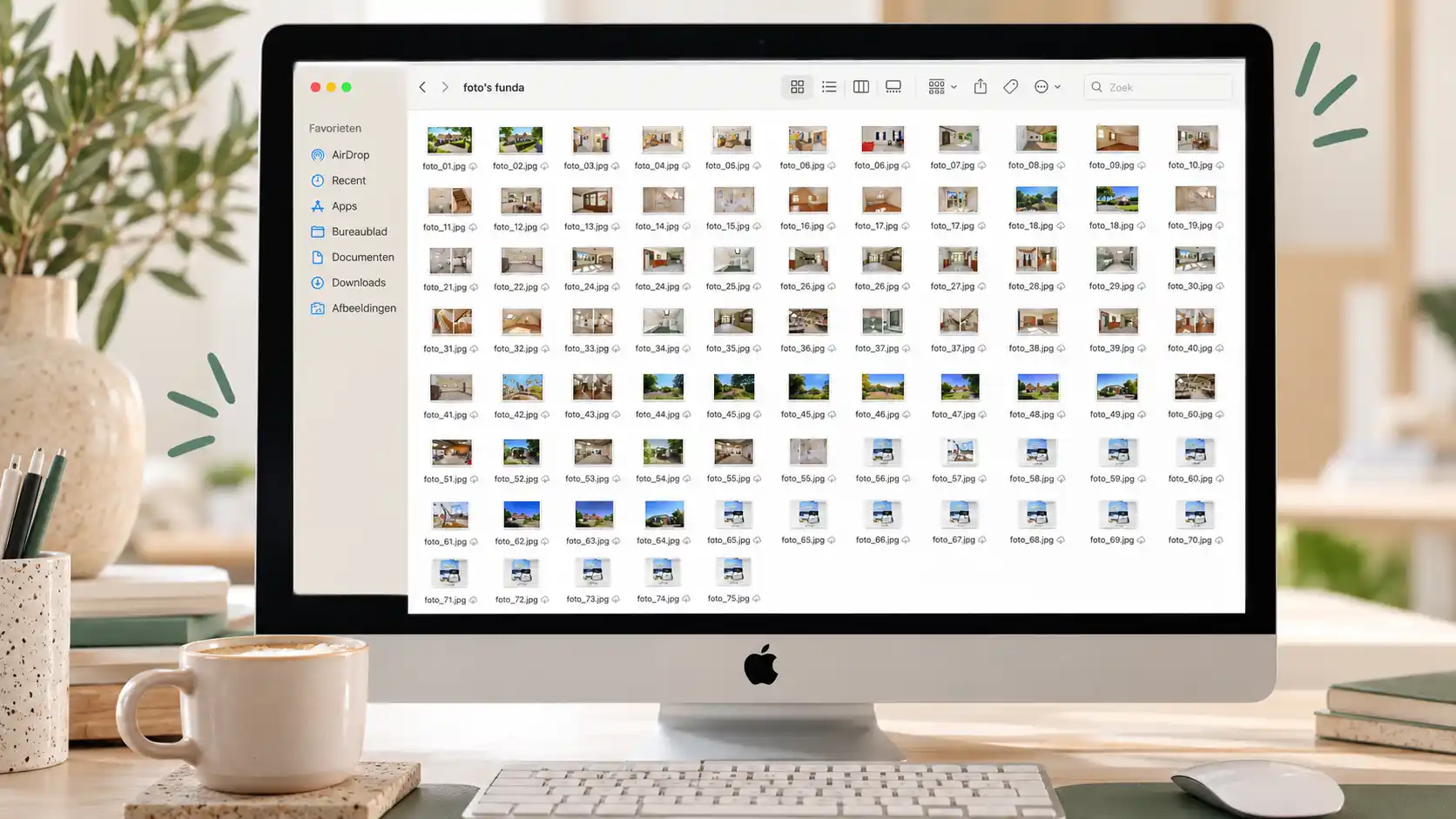
De eerste keer vond ik dat best spannend, want Terminal ziet eruit als iets voor programmeurs. Een zwart of wit venster met een knipperende cursor. Maar je doet er echt maar één ding in: plakken en op Enter drukken. Na een minuut sprong de map open met alle 75 foto’s erin, netjes genummerd in dezelfde volgorde als op Funda. Ik heb er even naar zitten kijken, want dit had me jarenlang zoveel tijd gekost.
Terminal en PowerShell, wat is dat eigenlijk?
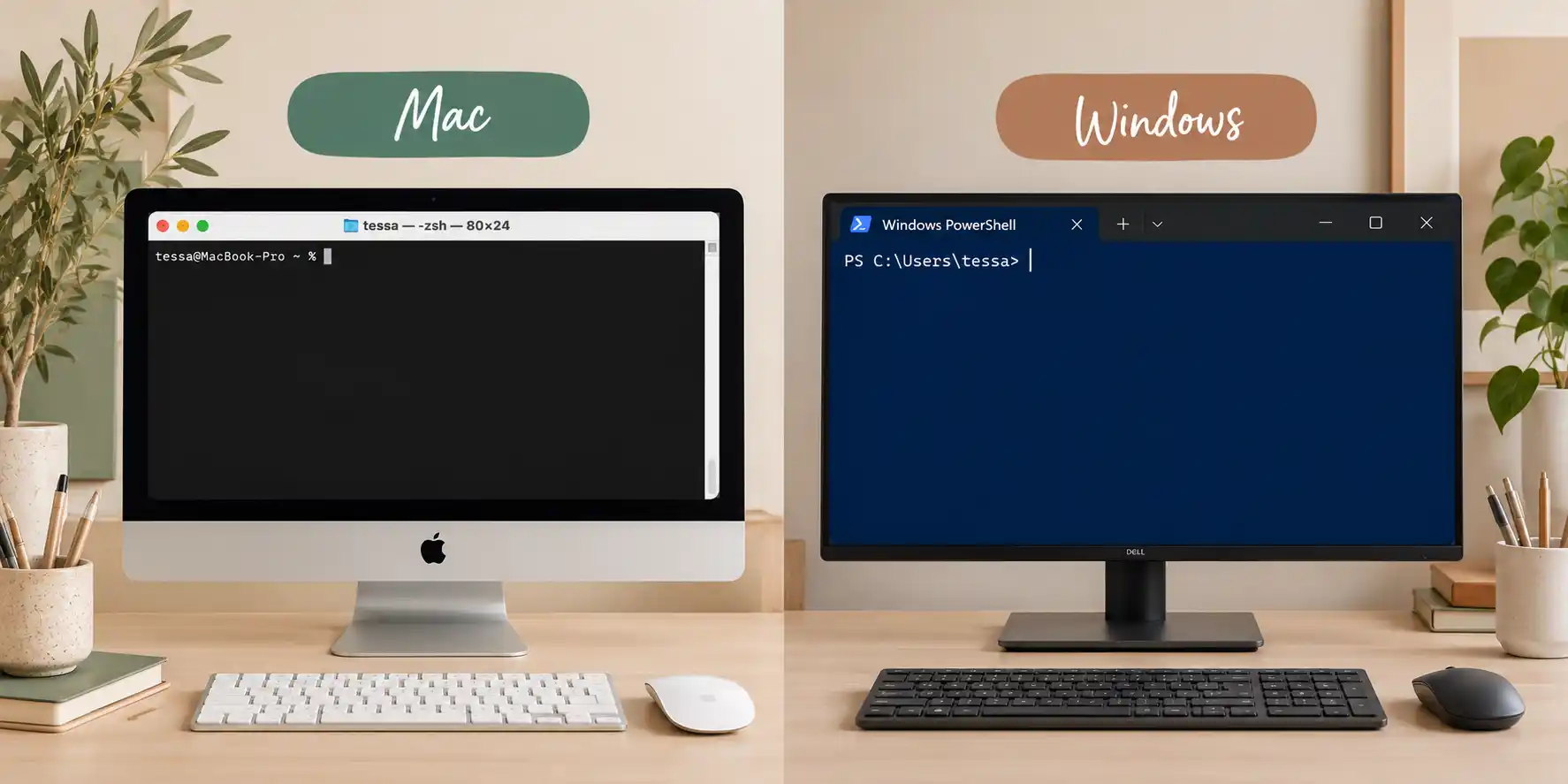
Ik had er zelf eerlijk gezegd nog nooit van gehoord, dus als het jou ook niks zegt, zit je in goed gezelschap. Terminal is een programma dat standaard op elke Mac staat, je vindt het bij Programma’s in de map Hulpprogramma’s. PowerShell is hetzelfde soort programma voor Windows-computers. Je hoeft er dus niks voor te downloaden of te installeren. Het verschil met hoe je normaal werkt, is dat je je computer geen opdracht geeft door te klikken, maar door een regel tekst in te typen of te plakken. Denk aan een briefje dat je je computer geeft met precies wat hij moet doen, en dat hij daarna in één keer afwerkt. Voor deze truc hoef je er verder niks van te snappen. Je plakt alleen de regel die AI voor je maakt, drukt op Enter en sluit het venster weer als je map openspringt. Een kleine tip: plak alleen regels die je zelf in je eigen chat met AI hebt laten maken voor dit doel, dan weet je precies wat je computer gaat doen.
Zo download je alle Funda-foto’s in één keer, stap voor stap
Stap 1.
Kopieer de Funda-link
Open de woning op Funda en kopieer het adres bovenin je browser.
Stap 2.
Vraag AI om de downloadregel
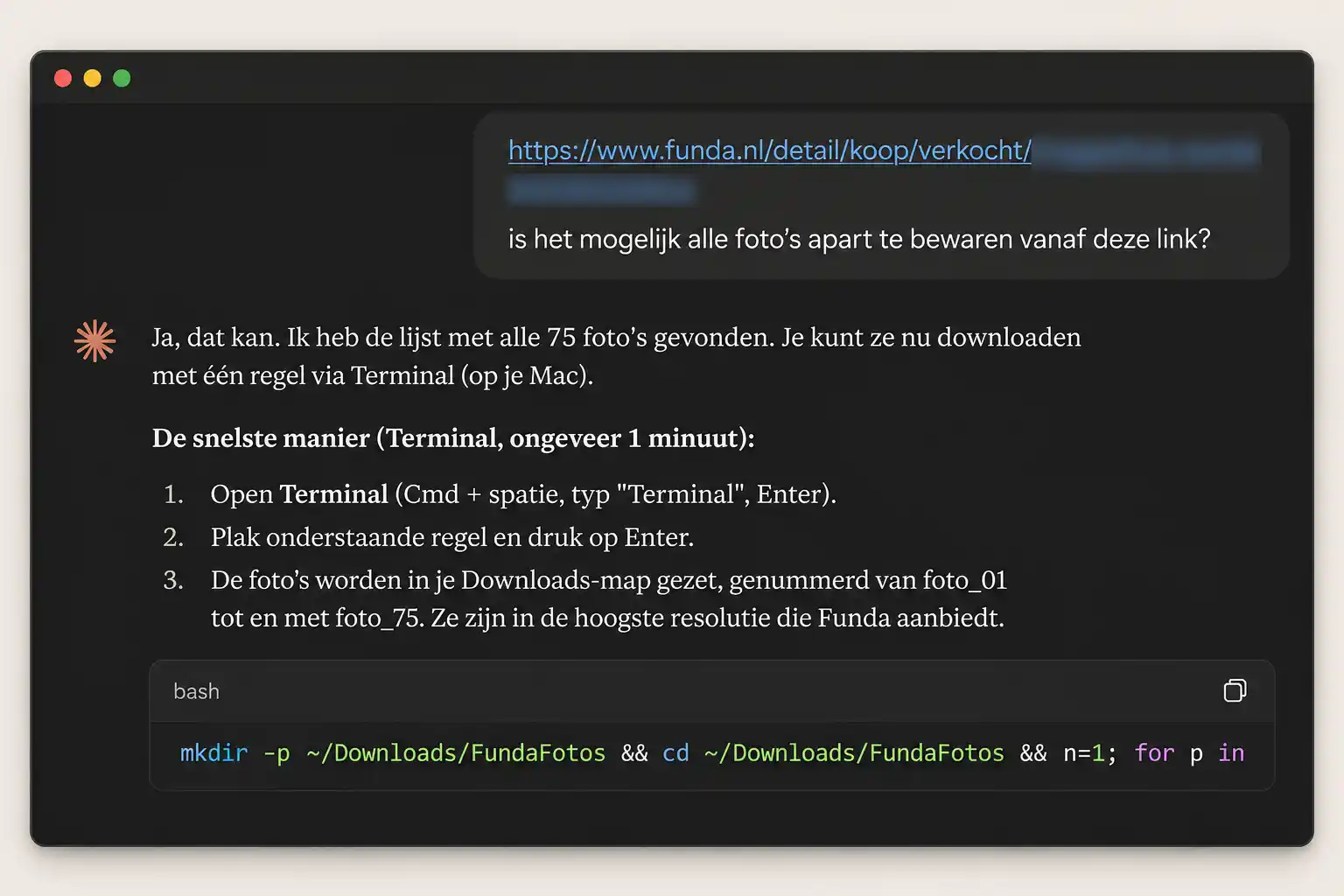
Open een AI-assistent die websites kan lezen, zoals Claude, en plak deze prompt met jouw link erin:
“Hier is een Funda-link: [PLAK HIER JE LINK]. Lees de pagina uit en zoek alle foto’s van deze woning, in de hoogste resolutie die Funda aanbiedt. Maak daarna één regel die ik in Terminal op mijn Mac kan plakken, zodat alle foto’s in één keer worden gedownload naar een nieuwe map in mijn Downloads-map met de naam [PROJECTNAAM]. Nummer de foto’s als foto_01, foto_02 enzovoort en laat de map daarna automatisch openen.”
Werk je op Windows? Vervang dan “in Terminal op mijn Mac” door “in PowerShell op mijn Windows-computer”. AI past de regel dan aan jouw computer aan.
Stap 3.
Open Terminal of PowerShell
Op een Mac druk je op Cmd + spatie, typ je Terminal en druk je op Enter. Op Windows klik je op Start, typ je PowerShell en druk je op Enter.
Stap 4.
Plak de regel en druk op Enter
Zie je even niets gebeuren? Dat klopt, want op de achtergrond worden alle foto’s een voor een opgehaald.
Stap 5.
Je map gaat vanzelf open
Na ongeveer een minuut staan alle foto’s in je map. Sleep ze naar je projectmap of rechtstreeks in Sketchbook en je kunt beginnen.
Een tip vanuit mijn eigen werkwijze: geef de map de naam van je project in plaats van het adres van de woning. Dan vind je hem later veel sneller terug tussen je andere klanten.
Werkt het niet meteen?
Blijft de map leeg of openen de foto’s niet? Kopieer dan wat je in het venster ziet en plak dat terug in je chat met AI, met de vraag wat er misgaat. Je kunt ook vragen om een overzichtspagina met alle foto’s onder elkaar, dan sla je ze op met rechtermuisklik en dat is nog steeds sneller dan zoeken op Funda zelf. Kan AI de pagina niet lezen, probeer het dan in een nieuw gesprek en kijk of de woning nog online staat. Een verkochte woning verdwijnt soms van Funda, dus ik download de foto’s altijd meteen bij de start van een project.
En nog iets wat ik belangrijk vind: de foto’s zijn gemaakt door de makelaar of een fotograaf. Ik gebruik ze als werkmateriaal voor het ontwerp van mijn klant en deel ze niet op mijn website of socials.
Losse downloadtools of AI?
Er bestaan ook losse websites en browserextensies waarmee je Funda-foto’s kunt downloaden. Die kunnen prima werken. Ik kies zelf toch voor de AI-route, omdat ik niets extra hoef te installeren en omdat ik AI toch al open heb staan voor de rest van mijn werk. Wat ik er zelf het leukst aan vind, is wat het je leert: je gaat anders kijken naar al die kleine, terugkerende klusjes in je projecten. Waar klik je nog steeds alles met de hand aan, terwijl het in één keer kan?
Dat halve uur is pas het begin
Een half uur per project klinkt misschien niet als veel. Maar tel het eens op over een jaar met twintig of dertig klanten, en tel daar alle andere kleine klusjes bij op: foto’s hernoemen, plattegronden opzoeken, intakeverslagen uittypen, mails opstellen. Daar zit samen zomaar een werkweek in. Tijd die je veel liever in het ontwerp zelf steekt, of gewoon in een vrije middag.
Dat is precies waar ik met de ontwerpers in mijn Expert Level traject aan werk. We bouwen een vaste werkwijze per project, van intake tot presentatie, en zetten AI in waar het je echt tijd scheelt, zoals bij teksten en visualisaties. Zonder dat je je eigen stijl kwijtraakt, want je eigen schets blijft de basis. Daar schreef ik eerder al over in mijn blog “1+1 is 3: jouw eigen schets en AI zijn goud voor interieurontwerpers”.
Voor wie is dit?
Dit stappenplan is voor interieurontwerpers, stylisten en interieurarchitecten die regelmatig werken aan woningen die net gekocht zijn of te koop staan. Het werkt op Mac en op Windows en je hebt er geen technische kennis voor nodig. Kun je kopiëren en plakken, dan kun je dit.
Wil je nog veel meer tijd winnen in je projecten?
Dit is één klein voorbeeld van hoe slim inzetten van AI je werk lichter maakt. In het Expert Level traject gaan we een flink stuk verder: een vaste werkwijze per project, AI als versneller voor tekst en visualisatie, werken met templates en je eigen bibliotheek in Sketchbook, en persoonlijke begeleiding samen met vakgenoten. Benieuwd of het bij je past? Bekijk hier het Expert Level traject of plan een vrijblijvend kennismakingsgesprek:
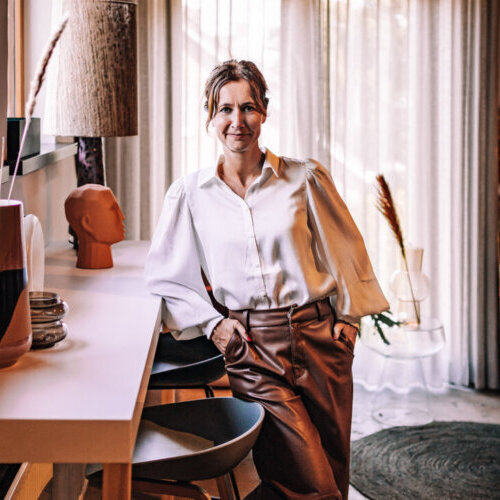
Ik ben Tessa, mentor voor interieurontwerpers en gespecialiseerd in interieurtekenen op de iPad. Al meer dan 25 jaar werk ik in de interieurbranche en heb ik meer dan 5.000 interieurontwerpen gemaakt en gepresenteerd. Inmiddels heb ik meer dan 50 interieurontwerpers persoonlijk begeleid en volgen 500+ cursisten mijn cursussen over interieurtekenen op de iPad. Mijn doel is om ontwerpers te laten ontdekken dat interieurontwerpen sneller, overzichtelijker en creatiever kan.