
Sneller interieurontwerpen met Canva Magic Layers
Je kent het vast.
Je hebt een beeld gevonden dat eigenlijk al heel dichtbij komt.
De sfeer klopt. De kleuren passen bij wat je voor ogen had. De richting voelt goed.
En toch… er mist iets of zou je iets kleins willen veranderen.
TL;DR
Je hoeft niet steeds opnieuw te beginnen als een beeld nét niet klopt. Met Canva Magic Layers trek je een afbeelding en foto uit elkaar en pas je alleen de onderdelen aan die nog niet goed zijn, terwijl de basis blijft staan.
Gebruik het als snelle tussenstap in je conceptfase en klantgesprekken, niet als eindresultaat. Maar let op, de kracht zit niet in de tool, maar in hoe jij kijkt, kiest en bijstuurt. Want het kan je zomaar meer tijd kosten dan je wil…

Misschien is het die ene lamp die niet helemaal past. Misschien de styling die net te druk voelt. Of misschien kun je er niet eens precies de vinger op leggen, maar weet je gewoon: dit is het nog niet.
En dan gebeurt er vaak hetzelfde. Je laat het beeld los en de zoektocht begint opnieuw.
Tot nu voelde het sneller om opnieuw te gaan zoeken dan blijven aanpassen. Dat hoeft nu niet meer, want dit kost je veel tijd, toch? Niet in het ontwerpen zelf, maar in het steeds weer opnieuw beginnen.
In dit blog neem ik je mee in hoe je Canva Magic Layers inzet als tussenstap in je proces. Niet om je ontwerp over te nemen, maar om sneller keuzes te maken en je klant veel duidelijker mee te nemen in wat jij ziet.
Wat Magic Layers écht doet
Wanneer je Magic Layers voor het eerst gebruikt, voelt het een beetje alsof je een beeld openbreekt. Wat eerst één geheel was, wordt ineens opgebouwd uit losse onderdelen. Een stoel staat los van de achtergrond. Accessoires worden selecteerbaar. De ruimte zelf wordt een laag waar je mee kunt schuiven. Magic Layers kun je gebruiken in de betaalde versie van Canva en is een AI-tool.
Net zoals de lagen in Sketchup, Photoshop, Illustrator en ja, ook Sketchbook, de tekenapp waarmee ik al jaren mijn interieurontwerpen uitwerk.
En ja, dat klinkt technisch. Maar wat er in de praktijk gebeurt, is veel interessanter. Je hoeft namelijk niet meer terug naar het begin.
Want laten we eerlijk zijn: je start bijna nooit vanuit niets. Er is altijd al een gevoel, een richting, een beeld dat voor een groot deel klopt. Alleen nog net niet helemaal.
En precies daar zit de kracht van deze tool. Je kunt blijven aanpassen met wat er al staat, en daarin bijsturen. Net zolang tot het wél klopt, zonder dat je alles overboord gooit.


Waarom dit je tijd bespaart
Veel ontwerpers denken dat tijdwinst zit in sneller werken. Sneller tekenen. Sneller renderen. Sneller opleveren. Maar de echte winst zit ergens anders.
Die zit in hoe vaak je opnieuw begint.
Want dat is wat er gebeurt: één element voelt niet goed en ineens lijkt het hele beeld afgeschreven. Terwijl, als je eerlijk kijkt, de basis vaak al staat. De indeling klopt. De sfeer zit goed. De richting is helder. Alleen een paar onderdelen vragen om aanpassing.
En dat is precies waar Magic Layers je helpt. Je verandert alleen wat nodig is, en laat de rest staan. Dat geeft rust. En vanuit die rust ontstaat tempo.
Maar hier gaat het vaak mis
En toch zie ik hier ook vaak dat het misgaat. Omdat je ineens zóveel kunt aanpassen, ontstaat de neiging om ook alles te willen aanpassen. Nog een andere stoel proberen.
Misschien toch een andere kleur. Even kijken wat er gebeurt als de indeling verandert.
Voor je het weet ben je alsnog een uur verder. Of erger nog: het beeld voelt ineens minder kloppend dan waar je mee begon.
Dat heeft een simpele reden. Magic Layers denkt niet zoals jij. Het houdt geen rekening met lichtval, met schaduwen, met verhoudingen in een ruimte. Waar jij dat automatisch aanvoelt, werkt deze tool puur technisch.
En dat zie je terug. Schaduwen die missen, reflecties die missen en licht dat niet klopt. Objecten die net los lijken te staan van de ruimte. Daarom werkt deze tool alleen goed als je hem ziet voor wat het is: een hulpmiddel, geen ontwerper. En dat je je van te voren bedenkt wat je wil aanpassen en waarom. Zonder plan vooraf gaat het je alleen maar tijd kosten.
Wanneer je Magic Layers wél slim inzet
In je conceptfase
Gebruik Magic Layers vooral in de fase waarin je richting bepaalt. Wanneer je nog aan het zoeken bent. Wanneer je wilt voelen wat werkt en wat niet. Wanneer je varianten wilt testen zonder steeds opnieuw te beginnen.In je conceptfase helpt het je om sneller keuzes te maken.
In klantgesprekken
In klantgesprekken maakt het je verhaal visueel en concreet. Je laat direct zien wat er gebeurt als je iets aanpast, in plaats van dat je het alleen uitlegt.
In presentaties
En in je presentaties zoals je conceptfase of voorlopig ontwerp zorgt het ervoor dat je sneller tot een helder beeld komt dat je kunt bespreken.Niet tot in detail uitgewerkt, maar wel duidelijk genoeg om beslissingen te nemen.

Wanneer je hem juist niet gebruikt
Er komt ook een moment waarop je deze tool bewust loslaat. Zodra je richting de technische uitwerking gaat, verandert je werk.Dan draait het niet meer om gevoel en beeld, maar om precisie.Plattegronden moeten kloppen. Lichtplannen moeten logisch zijn. Maatvoering moet exact zijn.
En dat is niet waar Magic Layers voor bedoeld is. Daar vertrouw je op je eigen systeem. Op je eigen werkwijze. Op de basis die je hebt opgebouwd. Zie deze functie van Canva dus als een extra laag in je proces, niet als vervanging ervan.
De kracht zit in de combinatie
Wat het interessant maakt, is hoe deze stap samenwerkt met de rest van je workflow. Je gebruikt Magic Layers om richting te geven aan je beeld. Daarna kun je datzelfde beeld weer verder verfijnen, bijvoorbeeld met AI of in je tekenprogramma op de iPad.
In je presentatie zie je dat verschil duidelijk terug. Je begint met een bestaand beeld.
Daarna komt jouw aanpassing en vervolgens een versie waarin alles klopt, inclusief licht en schaduw.
Daar zit de echte kracht. Niet in deze tool, maar in hoe jij de stappen met elkaar verbindt.


Zo werk je er prettig mee
Wat ik je hierin wil meegeven, is simpel maar belangrijk.Begin niet direct met aanpassen. Begin met een vraag.
Waarom gebruik je dit beeld?
Wat wil je laten zien?
Welke keuze wil je maken of toetsen?
Pas als dat helder is, ga je bewerken.En dan niet alles tegelijk, maar alleen wat nodig is om jouw idee sterker te maken. Blijf ook kijken zoals je dat als ontwerper doet.
Klopt het licht?
Klopt de schaduw?
Voelt de verhouding logisch?
Als dat niet klopt, voel je dat meteen. Hoe mooi de rest ook is.
Veel ontwerpers lopen hier vast, niet omdat ze de tools niet snappen, maar omdat er geen duidelijke volgorde in hun proces zit.
Van aanpassen naar sturen
Op een gegeven moment verandert er iets in hoe je hiermee werkt. Je stopt met alleen aanpassen en begint echt te sturen. Je haalt elementen uit verschillende beelden.
Maakt ze los. Combineert ze opnieuw, om zo sneller tot een beeld te komen dat klopt voor jouw klant. En terwijl je dat vaker doet, gebeurt er nog iets.
Je bouwt je eigen bibliotheek op. Beelden, elementen, combinaties die je opnieuw kunt gebruiken. Je hoeft dus steeds minder te zoeken. Je maakt het passend, met jouw favoriete items. Die je ook weer kunt gebruiken in je tekenapp!
Conclusie
Magic Layers verandert niet hoe goed je ontwerpt. Dat zit al in jou. Wat het wel verandert, is hoe snel je tot keuzes komt. Hoe makkelijk je varianten maakt. En hoe duidelijk je jouw idee kunt laten zien aan je klant. En dat is precies waar je tijd wint.
Merk je dat je vaak opnieuw begint, terwijl het beeld eigenlijk al dichtbij zit?
Dan ligt de oplossing niet in nóg een tool, maar in hoe je kijkt naar wat er al staat. In een eerder blog laat ik je zien hoe je interieurontwerpen opbouwt zonder ingewikkelde software, en waarom juist die basis ervoor zorgt dat je sneller werkt en minder hoeft te corrigeren.
Wil je daarna de stap maken naar tekenen op de iPad en je ideeën écht goed neerzetten voor je klant, dan is mijn cursus daar een logisch vervolg op, neem een kijkje!

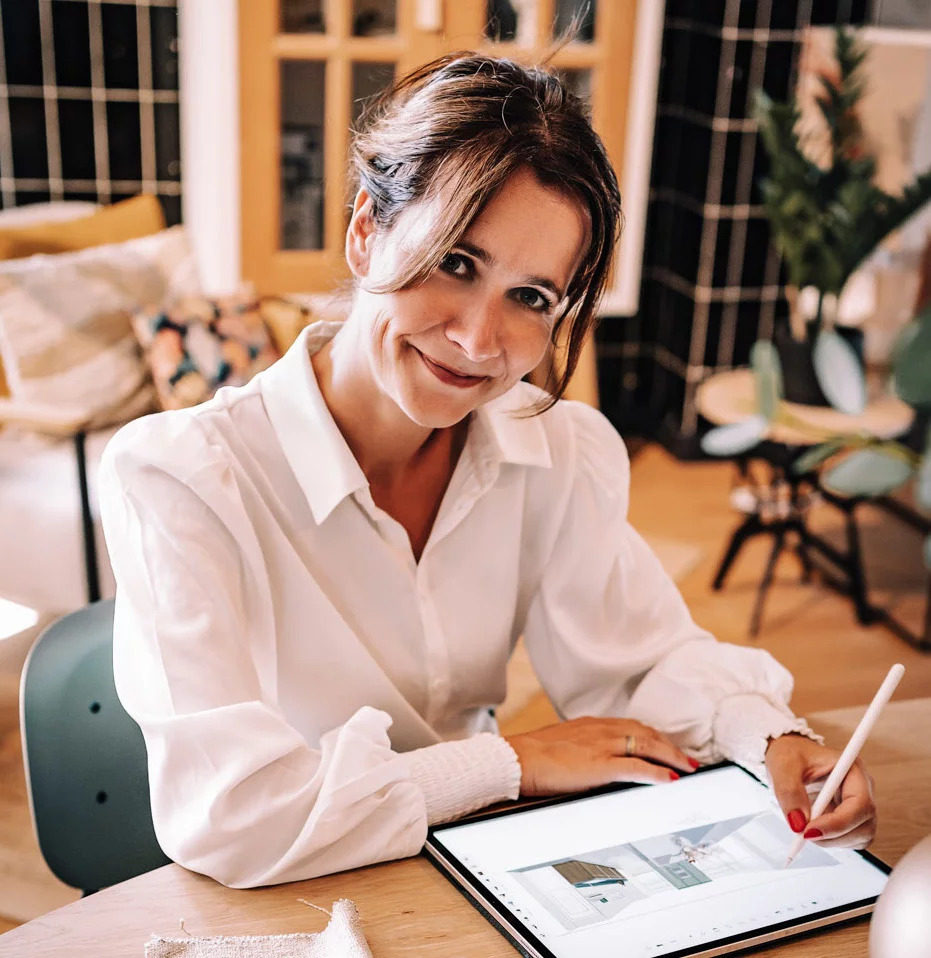
Ik ben Tessa, jouw mentor op het gebied van interieur en iPad-tekenexpert. Al meer dan 25 jaar werk ik in de interieurbranche en heb ik 5000+ ontwerpen gemaakt, gepresenteerd en begeleid. Mijn werkwijze geef ik inmiddels graag door aan andere professionals. Meer dan 50 interieurontwerpers heb ik persoonlijk mogen begeleiden en ruim 500+ cursisten volgen een van mijn cursussen over interieurtekenen op de iPad.